
Iptv på Apple TV fungerer godt, både på Apple TV HD og Apple TV 4K. Du installerer en spillerapp som Smarters Player Lite eller iPlayTV fra App Store, logger inn med Xtream-detaljene du får på WhatsApp, og kanallisten lastes inn i løpet av noen minutter. Hele oppsettet tar vanligvis fem til ti minutter første gang. I denne guiden går vi gjennom alt: hva du trenger, oppsettet steg for steg, hvilke apper som fungerer godt, og hva du gjør hvis noe stopper opp.
Hva trenger du før du starter?
Iptv på Apple TV vil si at du ser kanalene fra abonnementet ditt i en spillerapp fra App Store, direkte på Apple TV-boksen. Listen er kort. Du trenger en Apple TV HD eller Apple TV 4K med tvOS, en stabil internettlinje på minst 15-25 Mbit/s, og innloggingsdetaljene fra abonnementet ditt. Detaljene består av brukernavn, passord og en serveradresse, det som gjerne kalles Xtream-innlogging. Hos oss får du dem på WhatsApp like etter at bestillingen er bekreftet.
Kablet nett gir jevnest bilde, men moderne wifi holder fint til HD og 4K så lenge ruteren ikke står i en annen etasje. Er du usikker på abonnementet, ligger alle pakkene med priser på prissiden vår, fra 229 kr uten binding.
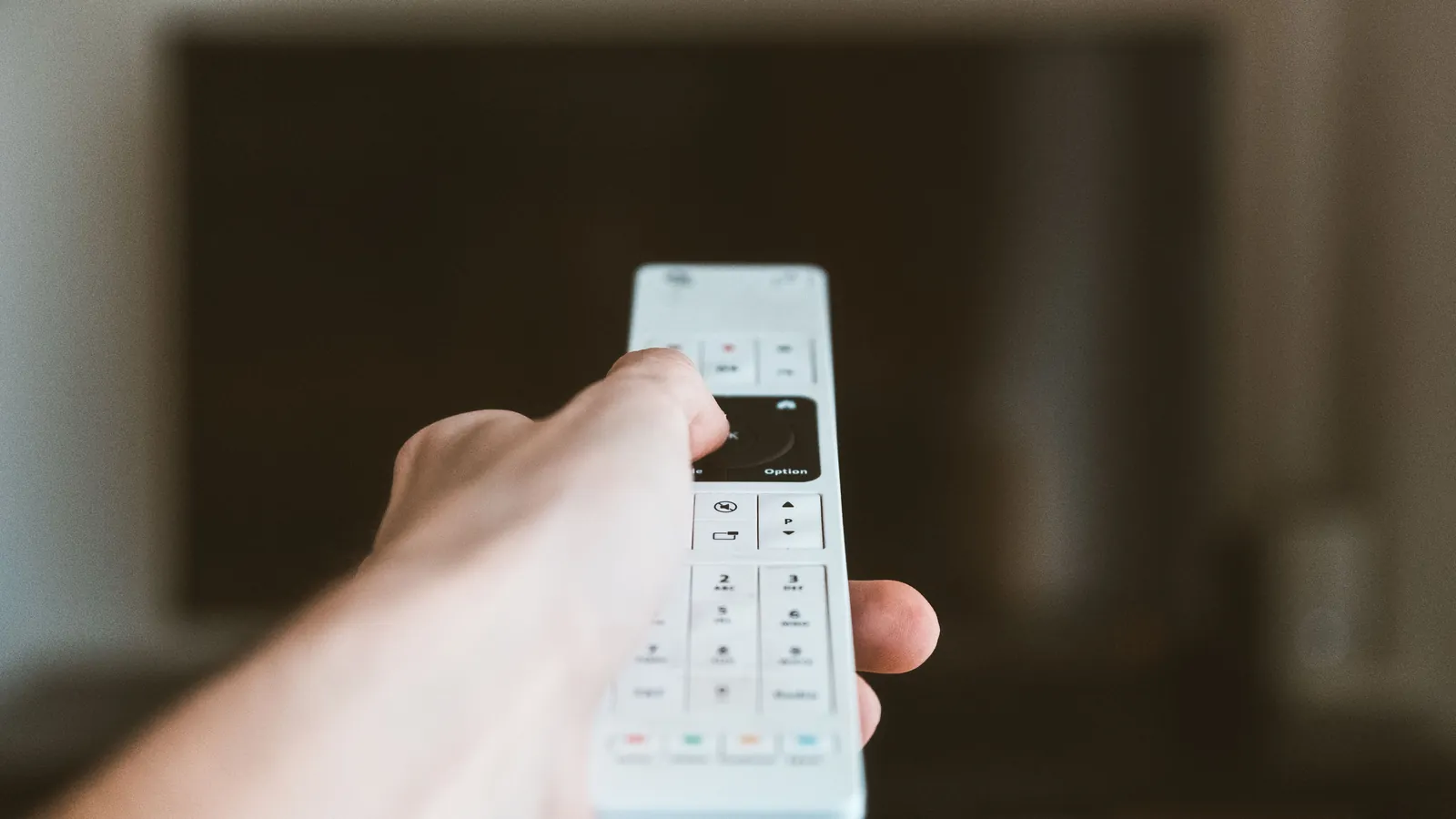
Slik setter du opp iptv på Apple TV steg for steg
Selve oppsettet tar vanligvis fem til ti minutter første gang:
- Åpne App Store på Apple TV-en og søk etter en iptv-spiller, for eksempel Smarters Player Lite eller iPlayTV.
- Last ned appen. Noen spillere er gratis, andre koster en liten engangssum i App Store. Sjekk alltid prisen i butikken før du laster ned.
- Åpne appen og velg innlogging med Xtream Codes API.
- Skriv inn brukernavn, passord og serveradresse nøyaktig slik du fikk dem av oss. Store og små bokstaver betyr noe her.
- Vent til kanallisten er lastet inn. Første innlasting kan ta et par minutter, etterpå går det raskt.
Det var faktisk alt. Kanaler, filmer og serier ligger nå sortert i egne kategorier med norsk programguide. Trenger du en mer generell innføring, tar kom-i-gang-guiden hele reisen fra bestilling til ferdig bilde.
Hvilken iptv-app er best på Apple TV?
Utvalget på tvOS er mindre enn på Android, men det som finnes, er gjennomgående ryddig, og tre navn går igjen. Smarters Player Lite, tvOS-utgaven i IPTV Smarters-familien, er den mest kjente og har et grensesnitt mange kjenner igjen fra mobil og nettbrett: live-TV, filmer og serier i hver sin fane, med søk og favoritter. iPlayTV er et solid alternativ med et grensesnitt som føles hjemme på Apple TV, mot en engangssum i App Store. GSE Smart IPTV er tredjevalget, med rask kanalliste og ryddig programguide.
Rådet vårt er å starte med Smarters Player Lite og bare bytte hvis du savner noe konkret. Vi lover ingenting om tilgjengelighet eller pris i App Store, for det styrer Apple og utviklerne, ikke vi, så sjekk butikken og les de siste vurderingene før du laster ned. Abonnementet vårt bruker standard Xtream-innlogging, så du kan bytte spiller når du vil uten å miste noe. Vil du ha en nøytral forklaring på selve teknologien bak, gir IPTV-artikkelen på Wikipedia en grei oversikt.
AirPlay som alternativ
Har du ikke lyst til å installere noe på selve boksen, fungerer AirPlay overraskende godt. Start avspillingen i en iptv-app på iPhone eller iPad, trykk på AirPlay-ikonet og send bildet til Apple TV-en. Det passer fint til sporadisk bruk, en kamp her og en film der. Til daglig TV-titting anbefaler vi likevel en egen app på boksen: bildet blir stående selv om telefonen ringer, og fjernkontrollen styrer alt.
Vanlige problemer og enkle løsninger
Stopper noe opp, er årsaken nesten alltid en av tre ting. Feil innlogging er den vanligste: en usynlig ekstra mellomrom eller en liten bokstav som skulle vært stor, og serveren avviser deg. Kopier detaljene på nytt fra meldingen vår i stedet for å taste dem inn manuelt.
Hakkete bilde skyldes som regel nettet, ikke tjenesten. Test hastigheten på selve Apple TV-en, ikke bare på mobilen, og flytt ruteren nærmere eller bruk kabel hvis tallene er lave. Tredje klassiker er en app som henger etter en tvOS-oppdatering: tving appen helt av og åpne den igjen, eller start boksen på nytt. Løser ingenting seg, er WhatsApp-støtten vår åpen hele døgnet, og vi feilsøker sammen med deg til bildet er der.
Apple TV mot andre enheter
Er Apple TV riktig valg? Har du boksen allerede, er svaret nesten alltid ja: den er rask, stille og får oppdateringer i årevis. Skal du kjøpe noe nytt kun for iptv, finnes det rimeligere veier til samme innhold. En Firestick eller Android-boks koster en brøkdel og har et større apputvalg. Sammenligningen av riktig app og enhet for hvert oppsett hjelper deg å lande valget. Innholdet er uansett det samme: et bredt utvalg kanaler, filmer og serier, uansett hvilken boks som står under TV-en. Ser hele husstanden samtidig, er 12-månederspakken det rimeligste utgangspunktet.
Har du en Apple TV 4K, får du full uttelling for bildekvaliteten i pakkene våre; boksen håndterer både HD og 4K uten problemer. Husk at flere av appene er gratis, men enkelte tar en liten engangssum i App Store. Det du betaler til oss, er selve abonnementet, og innloggingen er den samme uansett spiller. Vil du kjenne på tjenesten før du bestemmer deg, kan du lese om prøveperioden først.
Innstillinger på Apple TV som gir roligere bilde
Apple TV har noen innstillinger som påvirker hvordan iptv ser ut, og de fleste står slik de kom fra fabrikken. Tre av dem er verdt å se på før du konkluderer med at bildet er for dårlig.
- Tilpass innholdet. Under Video og lyd i Innstillinger kan du la boksen tilpasse bildefrekvens og dynamisk område etter det som spilles. Det gir jevnere bevegelser i sport, men skjermen kan bli svart et øyeblikk når du bytter kanal.
- Oppløsning. Står boksen på 4K mot en tv som bare klarer HD, eller omvendt, blir bildet sjelden best. Velg det tv-en faktisk støtter.
- Nettverk. Under Nettverk ser du om boksen bruker kabel eller wifi, og hvor sterkt signalet er. Er signalet svakt, er kabel det første du bør prøve.
Endre én ting om gangen, og se en kanal du kjenner godt etterpå. Da vet du hva som hjalp, og du slipper å lete etter feil i appen når det egentlig var en innstilling på boksen.
Vanlige spørsmål om iptv på Apple TV
Fungerer iptv på alle Apple TV-modeller?
Appene krever tvOS og App Store, så Apple TV HD (2015) og alle Apple TV 4K-modeller fungerer. De eldste generasjonene uten App Store kan ikke installere spillere, men kan fortsatt brukes via AirPlay fra iPhone eller iPad.
Koster appene penger?
Noen er gratis, andre tar en liten engangssum i App Store. Selve abonnementet hos oss er uansett det samme, og du betaler aldri ekstra til oss for å bruke en bestemt app.
Kan jeg bruke samme abonnement på Apple TV og mobilen?
Ja. Innloggingen din fungerer på tvers av enheter. Vil du se på flere skjermer samtidig, velger du en pakke med to eller tre enheter, ellers holder standardpakken fint.
Hvor raskt kommer jeg i gang?
Du bestiller først, og vi bekrefter på WhatsApp, vanligvis innen 15 til 30 minutter. Selve app-oppsettet på Apple TV-en tar fem til ti minutter i tillegg, første gang.
Skal du sette opp andre skjermer i tillegg, finner du fremgangsmåten per enhet i enhetsguiden vår.
Fortsett å lese
Håndplukkede guider som hjelper deg videre.
Klar til å komme i gang?
Du bestiller først og betaler etter at vi har bekreftet på WhatsApp, vanligvis innen 15 til 30 minutter. 10-dagers pengene-tilbake-garanti, ingen binding, norsk support døgnet rundt.