
For å se iptv på PC eller Mac installerer du en iptv-spiller, for eksempel IPTV Smarters for Windows eller en app fra App Store, og logger inn med brukernavn, passord og serveradresse. VLC fungerer som gratis reserveløsning på begge plattformer og trenger bare en strømmelenke. En vanlig laptop fra de siste årene spiller HD og 4K uten problemer. Likevel tenker de fleste bare på TV-en når de setter opp abonnementet sitt. I denne guiden viser vi hvordan du kommer i gang på både Windows og Mac, hvilke spillere som fungerer best, og noen små triks som løfter opplevelsen fra grei til skikkelig god.
Derfor fungerer PC-en så godt til iptv
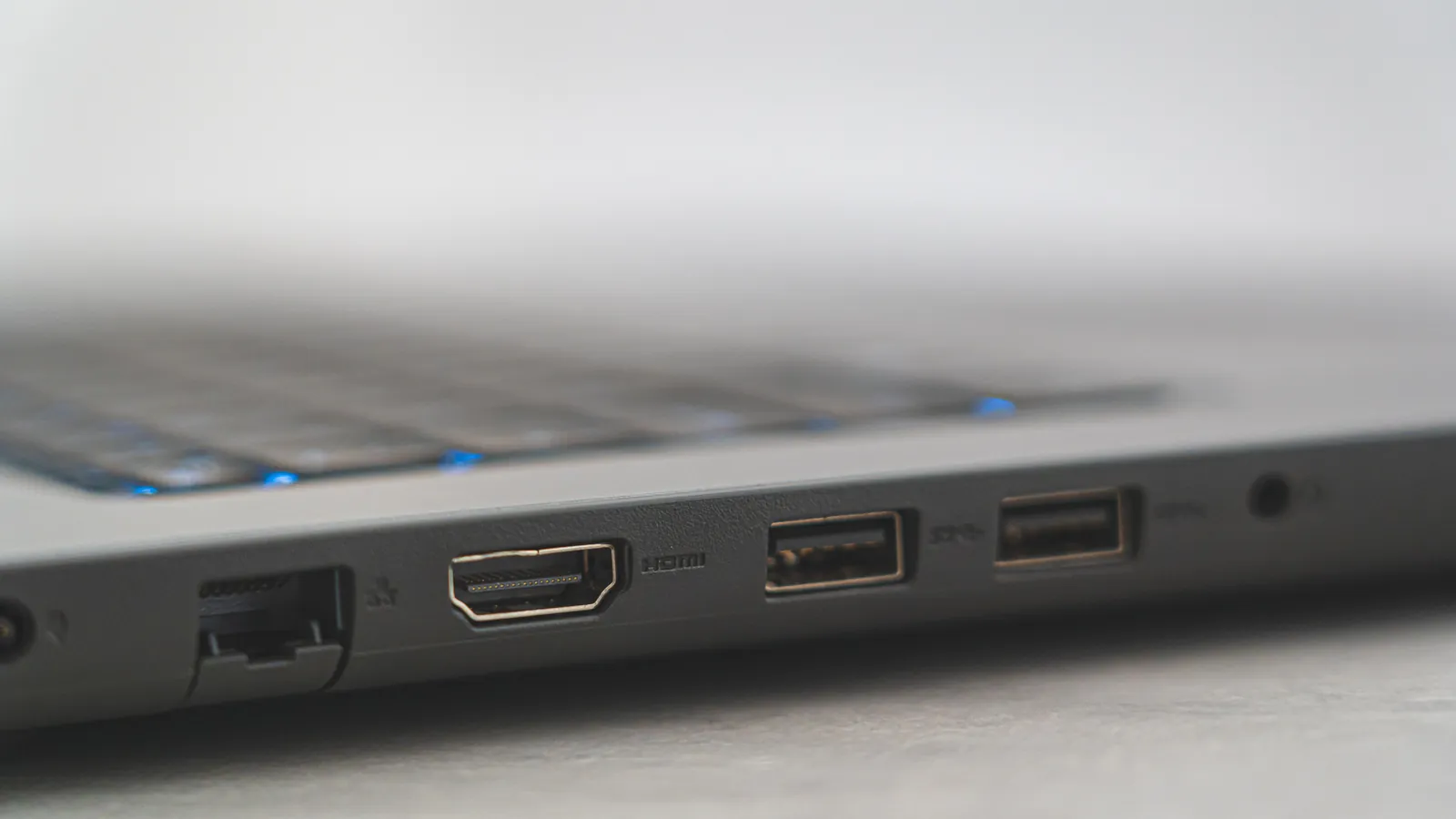
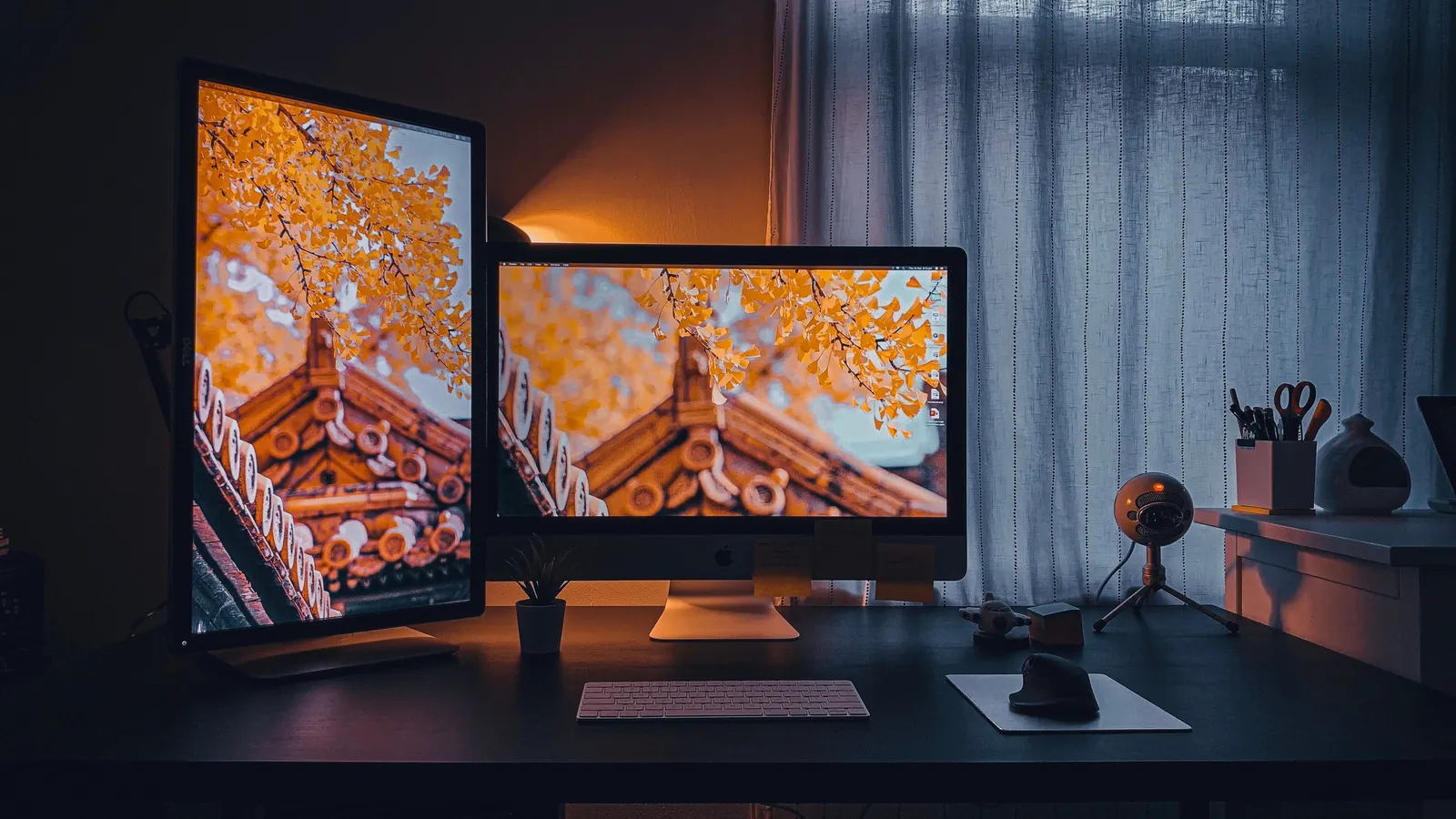
Iptv på PC betyr at du ser TV-kanaler levert over internett i en spiller-app eller i VLC på Windows eller Mac, med samme innlogging som på alle andre enheter. En datamaskin har tre fordeler foran de fleste TV-bokser. Den er raskere, så kanalbytter og søk går uten venting. Den er personlig, så du kan se kampen på kontoret mens resten av huset ser noe annet på stua. Og den er fleksibel: koble den til en skjerm nummer to, eller til TV-en med en HDMI-kabel, så har du i praksis en fullverdig TV-boks i tillegg. Alt du trenger fra oss, er innloggingen du får på WhatsApp etter bestilling, den samme som brukes på alle andre enheter. Prisene finner du som alltid åpent på prissiden, fra 229 kr uten binding.
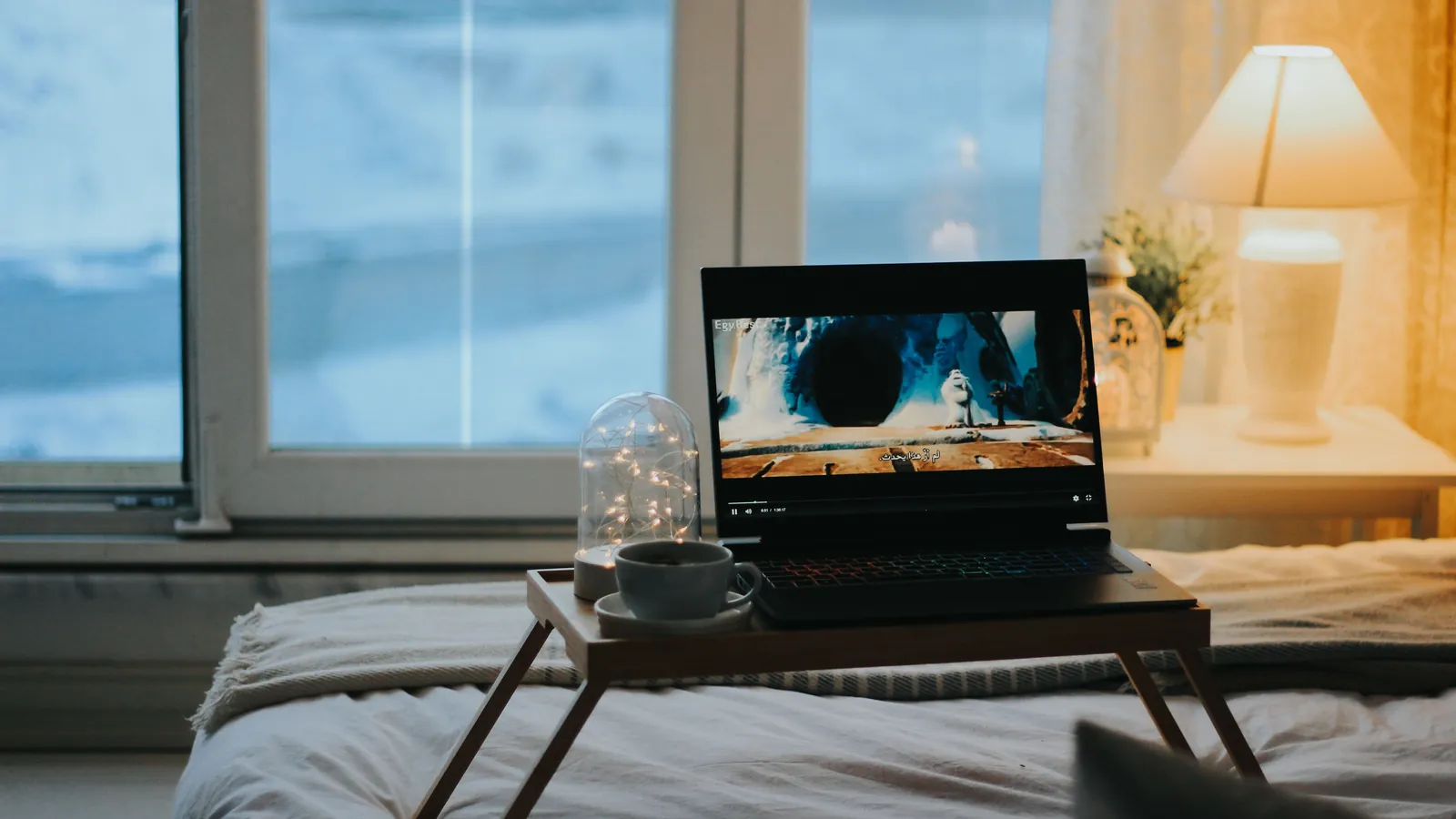
Slik kommer du i gang på Windows
På Windows har du to gode veier inn:
- En dedikert iptv-app. Microsoft Store har flere spillere, og IPTV Smarters finnes også i en egen Windows-utgave. Last ned appen, velg innlogging med Xtream Codes API, og skriv inn brukernavn, passord og serveradresse fra oss. Store og små bokstaver må stemme.
- VLC, den lille oransje kjeglen som finnes på halvparten av verdens datamaskiner. Den spiller det aller meste, helt gratis, og krever ikke noe oppsett utover en lenke.
Vår erfaring er at en dedikert app gir den beste hverdagsopplevelsen, med kanalliste, programguide og favoritter samlet. VLC er derimot uslåelig som reserveløsning, for den finnes overalt og feiler nesten aldri. Er Xtream-innloggingen ny for deg, forklarer vi den grundig i egen guide.
Hvordan ser du iptv på Mac?
Mac-brukere har de samme to veiene. App Store har flere iptv-spillere for macOS, og innloggingen er identisk: brukernavn, passord og serveradresse. VLC finnes selvsagt også til Mac og fungerer akkurat som på Windows. En liten bonus for deg med MacBook: AirPlay lar deg sende bildet trådløst til en Apple TV når du vil flytte kvelden fra skrivebordet til stua. Har du en Apple TV stående, viser Apple TV-guiden vår det oppsettet i detalj.
VLC: reserveløsningen som alltid virker
VLC fortjener sitt eget avsnitt, rett og slett fordi den redder så mange kvelder. Åpne programmet, velg Medie og deretter Åpne nettverksstrøm, og lim inn strømmelenken du har fått av oss. Trykk spill av, og bildet ruller. Ingen konto, ingen installasjonsguide, ingen innstillinger å gå seg vill i. Programmet er gratis og utvikles åpent av VideoLAN-prosjektet, som har holdt på siden 2001. Kvaliteten på avspillingen er den samme som i appene; det du gir avkall på, er komforten med kanalliste og programguide.
Best bilde og lyd på datamaskinen
Tre små grep gjør stor forskjell. Bruk kablet nett når du kan, for en nettverkskabel gir jevnere bilde enn wifi, spesielt til sport. Kjør fullskjerm med et enkelt tastetrykk, F i de fleste spillere, og la maskinen gjøre jobben. Og senk skjermens lysstyrke litt på kveldstid, så holder både øynene og batteriet lenger. Skal du se på en ekstern skjerm eller TV, velger du gjerne 60 Hz i skjerminnstillingene; det matcher de fleste sendinger og gir glattere bevegelser i sport.
Når PC-en er riktig, og når TV-en vinner
Vi skal være ærlige: til familiekvelden i stua vinner TV-en, med større bilde og bedre lyd. PC-en vinner alle de andre kveldene. Den er perfekt på hjemmekontoret, på hybelen, på hytta med laptop og wifi, og som skjerm nummer to når stua er opptatt. Det fine er at du ikke må velge: samme abonnement dekker begge deler, og med en pakke for to enheter kan begge stå på samtidig. Usikker på hvilken enhet som passer best hjemme hos deg? Guiden om riktig app for hver enhet tar hele runden.
Hvilken iptv-spiller er best for Windows og Mac?
Spørsmålet vi får oftest fra pc-brukere, er hvilken spiller som faktisk er best. Svaret avhenger av hva du verdsetter. IPTV Smarters har den beste balansen mellom funksjoner og enkelhet på Windows, med programguide og favoritter innebygd. VLC er den tryggeste reserven på begge plattformer, men mangler komforten med kanalliste. På Mac er utvalget i App Store noe mindre, men prinsippet er det samme: velg en spiller med støtte for Xtream-innlogging, så slipper du å håndtere lenker manuelt.
Tre ting skiller en god Windows-spiller fra en middelmådig. Den husker innloggingen din mellom økter, den bytter kanal raskt uten å bufre på nytt, og den viser programguiden uten å fryse. Test gjerne to spillere den første uken; innloggingen vår kan stå i begge samtidig, så du kan sammenligne side om side før du lander på favoritten. Hele oversikten over spillere på mobil og nettbrett finner du i guiden om beste iptv-app.
Når bildet hakker på PC-en
Hakker bildet på datamaskinen, men ikke på tv-en, ligger årsaken nesten alltid i maskinen eller i nettet den bruker. Gå gjennom disse punktene i rekkefølge:
- Strømsparing. En bærbar maskin på batteri senker ofte ytelsen for å spare strøm. Koble til laderen, eller velg en innstilling for best ytelse mens du ser.
- Wifi eller kabel. Laptopen står ofte lenger fra ruteren enn tv-en. Prøv en nettverkskabel, eller flytt deg nærmere, og se om det endrer noe.
- Andre ting som bruker nettet. Skyopplasting, oppdateringer og mange åpne faner i nettleseren konkurrerer om den samme linjen. Lukk det du ikke trenger.
- Maskinvareakselerasjon. I VLC og flere andre spillere kan du slå dekoding med skjermkortet av eller på i innstillingene. Hakker det med den ene, prøv den andre.
Hjelper ingenting, test den samme kanalen på mobilen på samme nett. Hakker den også der, er det linjen, og da går gjennomgangen av stabil iptv videre derfra.
Vanlige spørsmål om iptv på PC
Hvilke krav stiller iptv til maskinen?
Lave. En vanlig laptop fra de siste åtte-ti årene spiller HD uten å svette, og de fleste nyere maskiner håndterer 4K fint. Det viktigste er nettlinjen: regn med minst 15-25 Mbit/s for jevn avspilling.
Fungerer det like godt på Mac som på Windows?
Ja. Innloggingen og innholdet er identisk. Windows har noen flere spillere å velge mellom, men både App Store-appene og VLC gjør jobben utmerket på Mac.
Kan jeg koble PC-en til TV-en?
Ja, en HDMI-kabel er alt som trengs. Da fungerer maskinen som en TV-boks, og du styrer alt med mus eller tastatur. Husk å velge TV-en som lydutgang i systeminnstillingene, det er steget de fleste glemmer.
Teller PC-en som en egen enhet i abonnementet?
Du kan installere og logge inn på så mange enheter du vil; det som teller, er hvor mange som ser samtidig. Standardpakken dekker én skjerm om gangen, og pakkene med to eller tre enheter dekker husstander som ser parallelt. Lurer du på noe rundt dette, er WhatsApp-chatten vår åpen hele døgnet.
Vil du sammenligne PC-en med TV-en og de andre enhetene, står alt samlet i oversikten over hvilken app som passer hvilken enhet.
Fortsett å lese
Håndplukkede guider som hjelper deg videre.
Klar til å komme i gang?
Du bestiller først og betaler etter at vi har bekreftet på WhatsApp, vanligvis innen 15 til 30 minutter. 10-dagers pengene-tilbake-garanti, ingen binding, norsk support døgnet rundt.